
Fonte de Navegador (Browser Source)
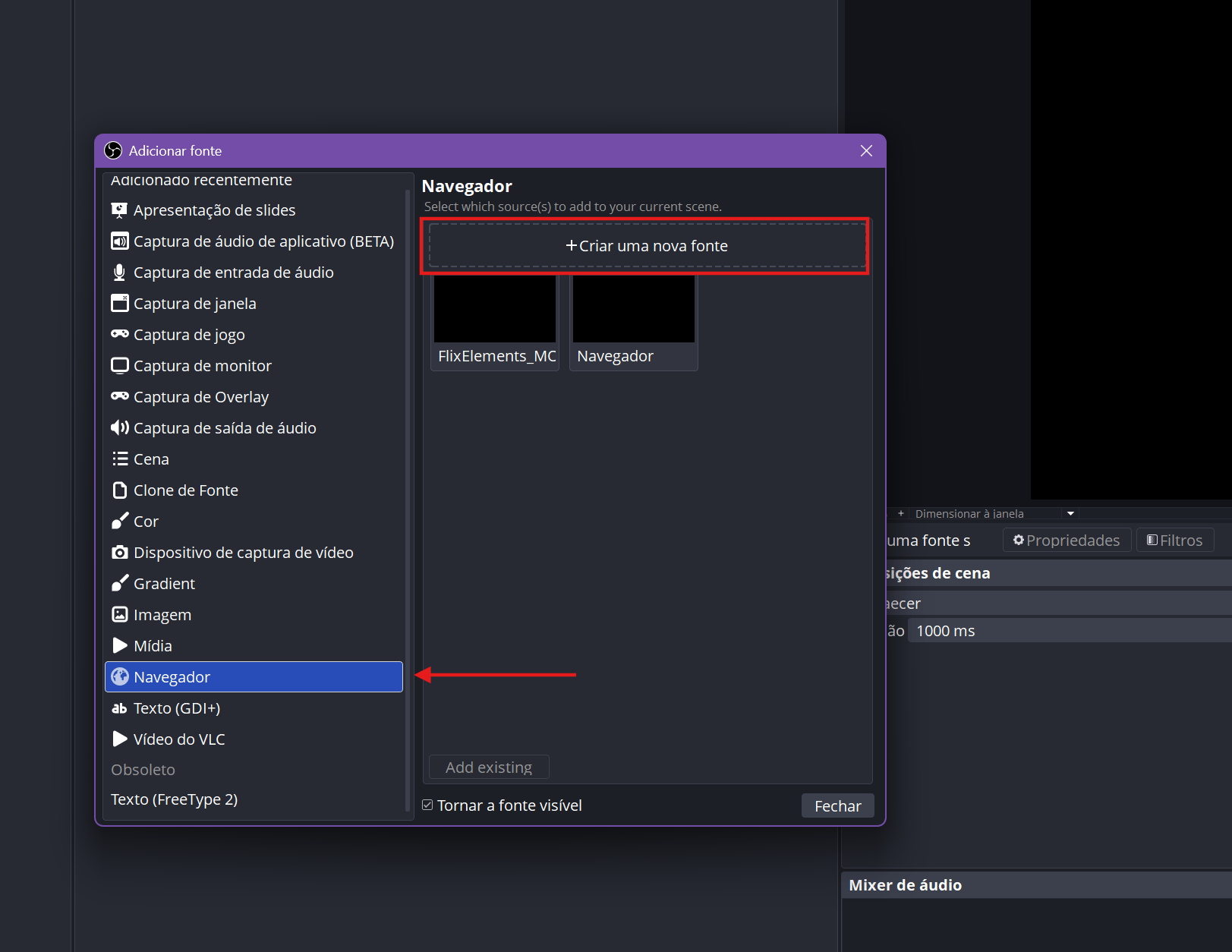
Adicionando fonte de Navegador no OBS Studio (versão 32.2.1 ou superior)
- Na seção Fontes, clique no ícone + e selecione Fonte de Navegador (Browser Source) ou clique com o botão direito do mouse e selecione Adicionar fonte → Navegador.
- Na janela que abrir clique em + Criar uma nova fonte;
- Dê um nome para identificar sua nova fonte e clique em OK.
- Na janela Propriedades insira a URL desejada no campo correspondente.
- Ajuste a Largura (ex.: 1920) e Altura (ex.: 1080) conforme necessário;
- Marque a opção Atualizar o navegador quando a cena se tornar ativa. Isso pode ser útil para evitar comportamentos inesperados com cache desatualizado.
- Por fim, clique em OK e visualize o overlay na tela do OBS Studio.
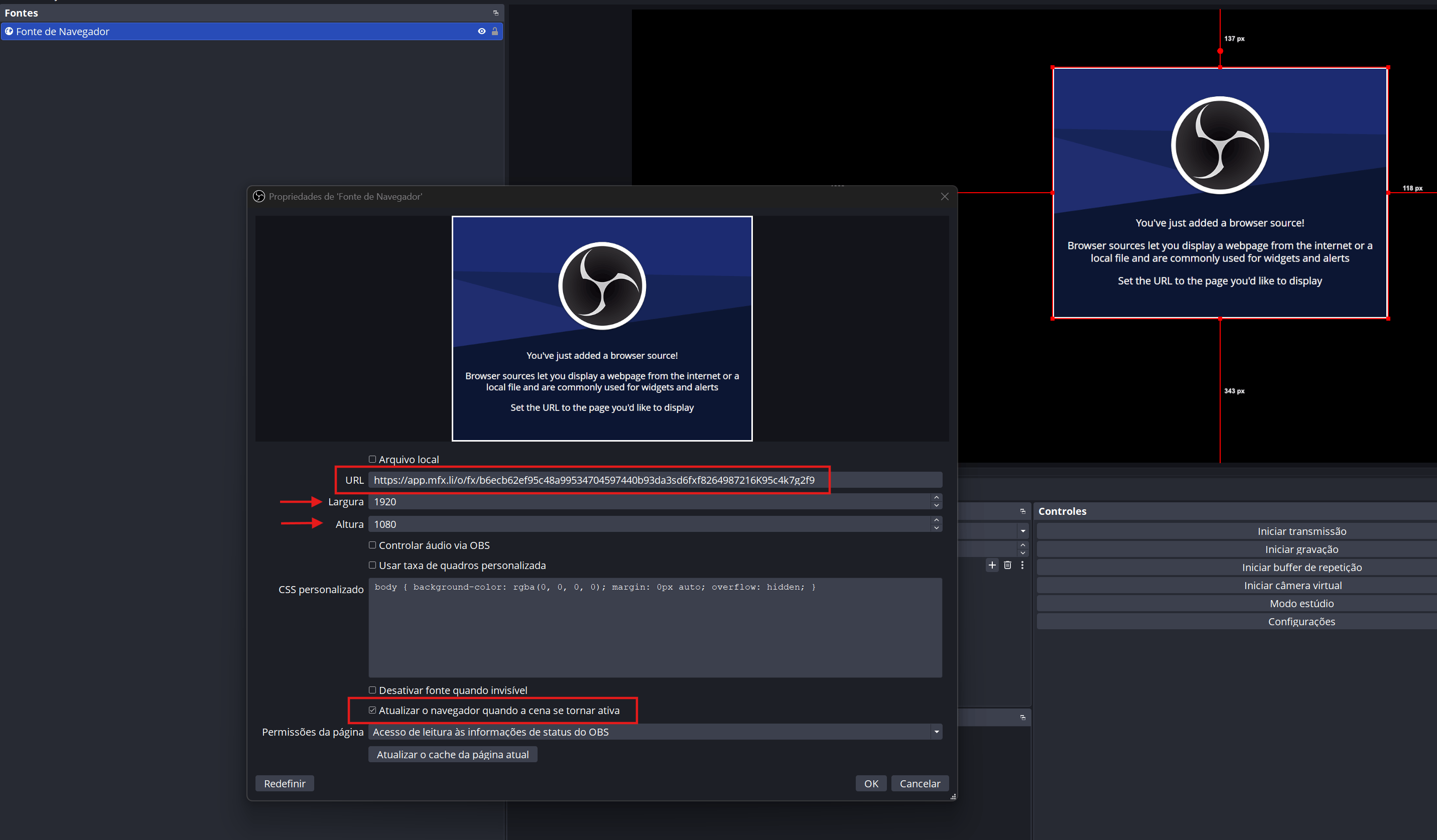
Inserindo a URL de transmissão como Fonte de Navegador no OBS Studio
Dicas importantes
- Se a tela aparecer preta, desative a aceleração de hardware no seu OBS Studio indo em Configurações_ → Avançado → Fontes_.
- Em sistemas operacionais Linux (ex. Arch), o plugin pode precisar ser instalado separadamente via AUR (
obs-studio-browser), enquanto no Windows e macOS ele já vem incluso.