
Antes de começar
- É necessário ter uma conta de e-mail válida e funcional;
- OBS Studio ou outro software de transmissão deve estar instalado e atualizado;
- Verifique sua conexão de Internet.
Primeiro acesso
1
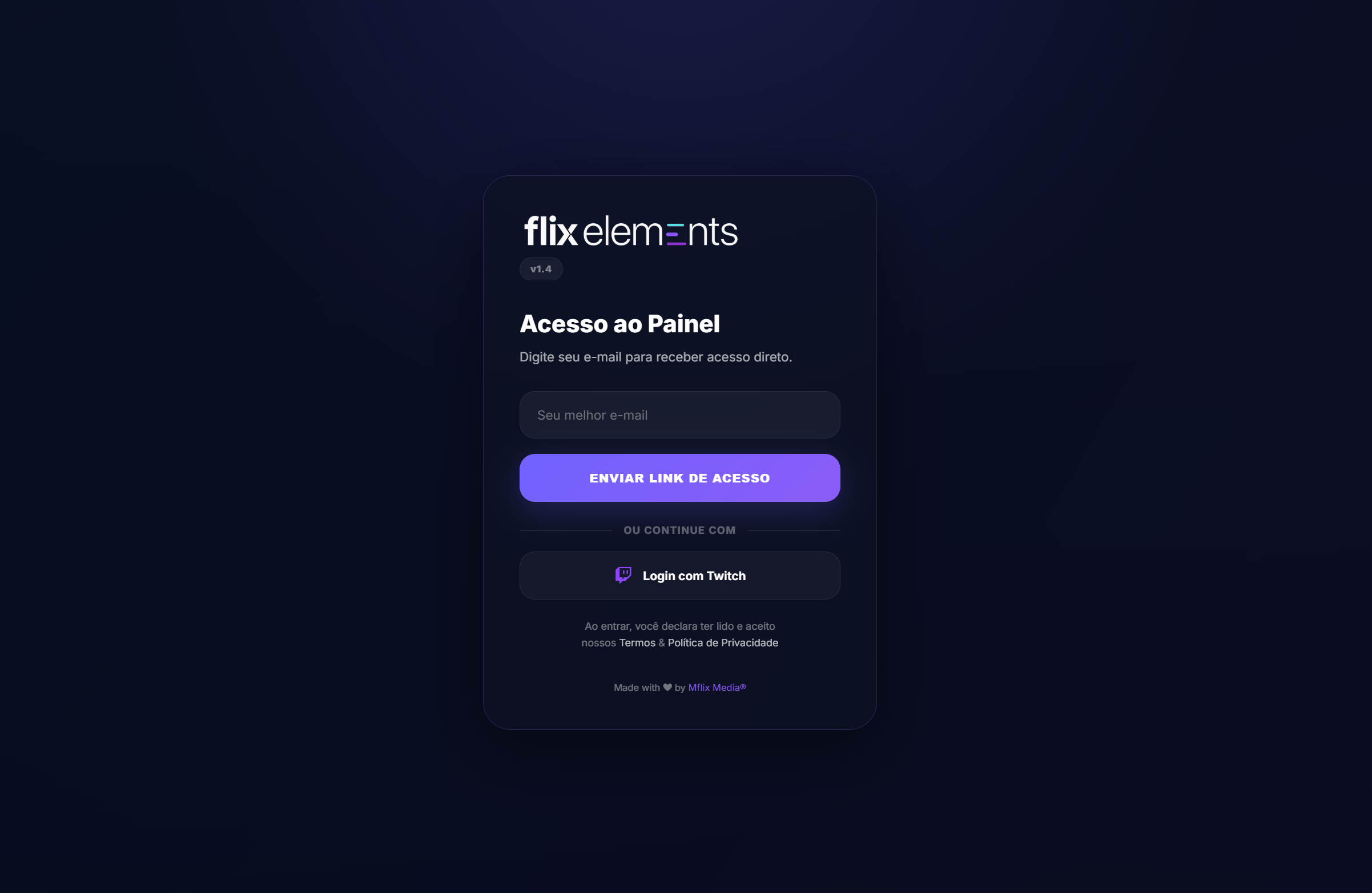
Faça login usando apenas seu endereço de e-mail
Para criar sua conta, acesse a página de login e insira um e-mail válido. Clique no botão Enviar Link de Acesso para receber um link de confirmação que será enviado diretamente para sua caixa de e-mails.Se preferir, você também pode usar a opção Login com Twitch. Seu nome de usuário e senha são tratados diretamente pela Twitch de forma segura.Vale lembrar que a plataforma Flix Elements não tem acesso e jamais armazena sua senha. Toda a autenticação é realizada de maneira segura e ocorre diretamente via Twitch, Google e/ou outro provedor de login social quando disponível.
2
Ajuste suas preferências
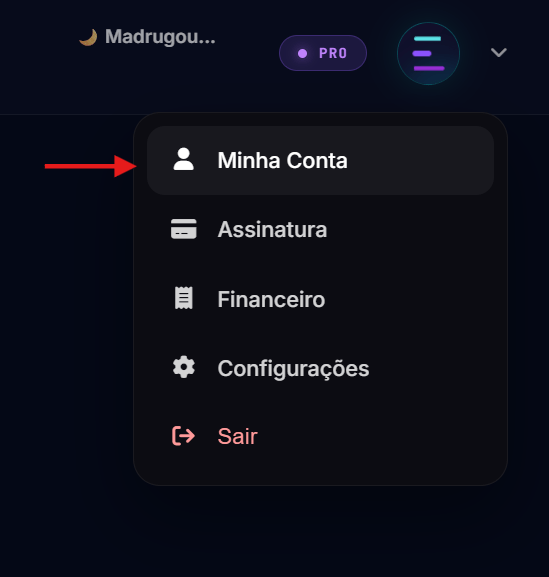
Acesse Configurações → Gerais e defina as preferências pessoais da sua conta.
3
Acesse os apps pelo menu principal
Após efetuar o login na plataforma Flix Elements, acesse o menu principal e escolha o aplicativo e/ou widget que deseja utilizar.
4
Crie ou gerencie seus overlays
Atualmente, cada aplicativo ou widget possui seu próprio Painel de Controle (na barra lateral à esquerda da tela) para ajustes e configurações em tempo real.As opções ativadas ou desativadas no Painel de Controle são aplicadas instantaneamente na sua transmissão ou gravação ao vivo dentro do seu OBS Studio ou outro software de live streaming compatível.
5
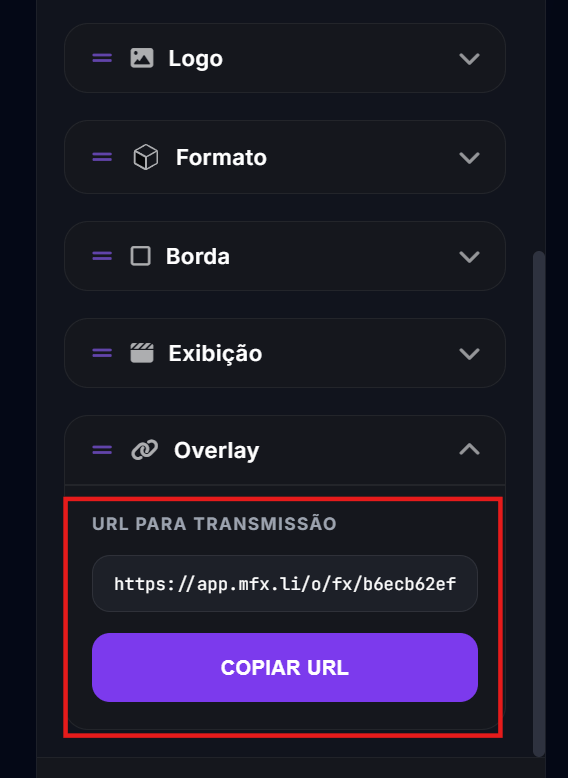
Copie o URL gerado para o software de transmissão
Após criar um overlay na plataforma Flix Elements, cada aplicativo ou widget fornece a opção de gerar URL para Transmissão. Copie e insira o URL no OBS Studio ou outro software de live streaming.
Configurando o OBS Studio
- Como gerar o URL para a transmissão no OBS Studio
- Como gerar o URL para a transmissão em outros softwares